Google Spread Sheet 자동화해보기
Google Spread Sheet 자동화를 구축하기 위해 GCP에 대해 알게된 내용들에 대해서 정리합니다.
업무 자동화
- AI Agent를 사용하게 되면서 기존에 사람이 개입하던 프로세스를 AI에게 위임하고 이를 자동화하려는 니즈가 많은 것 같습니다.
- 저희 팀에서 해결하고자 했던 자동화 패턴은
사람의 입력 - 평가/피드백 - 시스템 반영중평가/피드백이었습니다. - 기존 사용 패턴은 [사람이 Google Spread Sheet에 입력한다 -> 평가자(사람)가 입력값이 정상인지 확인한다 -> 평가자가 시스템에 반영] 이었습니다.
- 이 중 두번째와 세번째 과정을 자동화시키면 이렇게 됩니다. [Google Spread Sheet에 입력한다 -> 평가자(AI)가 입력값이 정상인지 확인한다 -> 봇(프로그램)이 시스템에 반영한다]
- 자동화를 위해서는 AI Agent와 봇이 Google Spread Sheet를 읽을 수 있어야했습니다.
- Google Spead Sheet는
Google Sheets API를 제공합니다.
Google Sheets API
Google Sheets API는 위 업무 자동화에 필요한 대부분의 기능을 제공합니다.- Spread Sheet는 각각 고유한 spreadsheetId를 가지고 있습니다.
- 해당 Sheet의 spreadsheetId를 알고 해당 Sheet에 편집 권한이 있는 계정으로 인증받으면 Web UI에서의 모든 행위를 API로 동일하게 수행할 수 있습니다.
- 정확히는 Web UI보다 더 많은 행위를 수행할 수 있는데,
developerMetadata를 편집/조회할 수 있기 때문입니다. developerMetadata는 Web UI에서는 편집/조회가 불가능하고,Google Sheets API를 통해서만 편집/조회할 수 있습니다.
Service Account
- 먼저 spreadsheetId가 필요합니다. 각 스트레드시트를 구별해주는 ID입니다. URL에서 바로 확인 가능합니다.
https://docs.google.com/spreadsheets/d//edit?gid=0#gid=0 - 이 Spread Sheet을 공유해야합니다. 보통 우리는 이 계정을 공유할 때 gmail 계정에 공유하거나, 링크를 통해 공유합니다.
- 자동화 어플리케이션에서는 Sheets API를 통해 편집/조회합니다. 어플리케이션이 이 Sheet에 접근하기 위해서는 ServiceAccount를 발급합니다.
- GCP 프로젝트를 생성하고, GCP 프로젝트에서 Google Sheets API를 활성화합니다. (project-test)
- GCP 프로젝트 내에서 Service Account를 생성합니다. (test-account)
- 이 계정은
test-account@project-test.iam.gserviceaccount.com라는 계정으로 발급됩니다. - 생성한 계정을 Spread Sheet에서 편집 권한을 합니다.
- 이제 이 계정의 key를 발급받고 JSON 파일로 다운로드 받습니다. 아래와 같은 형식입니다. (
service-account.json){ "type": "service_account", "project_id": "project-test", "private_key_id": "xxxxxxxx", "private_key": "-----BEGIN PRIVATE KEY-----...", "client_email": "test-account@project-test.iam.gserviceaccount.com", "client_id": "123456789", "token_uri": "https://oauth2.googleapis.com/token" } - 이 json 파일을 이용하면 즉시 sheets api를 이용하여 spread sheet에 접근이 가능합니다.
from google.oauth2 import service_account from googleapiclient.discovery import build SCOPES = [ "https://www.googleapis.com/auth/spreadsheets" ] credentials = service_account.Credentials.from_service_account_file( "service-account.json", scopes=SCOPES ) service = build( "sheets", "v4", credentials=credentials ) result = service.spreadsheets().values().get( spreadsheetId="YOUR_SPREADSHEET_ID", range="Sheet1!A1:C10" ).execute() print(result.get("values", [])) - 이제 자동화 어플리케이션에서 Spread Sheet를 조회하고 편집할 수 있습니다.
Apps Script
- Apps Script는 spread sheet에서 제공하는 기능으로 Spread Sheet 내부에서 자동화가 가능합니다.
- Spread sheet의 메뉴에 특정 기능을 하는 버튼을 만들 수도 있고, 데이터 자동 갱신, 이메일 발송도 가능합니다.
- 사용 방법은 간단합니다. [확장프로그램 > Apps Script]를 클릭하면 에디터가 나오고, 에디터에 JavaScript 코드로 작성 가능합니다.
- JavaScript 코드를 작성하는데 이 에디터에서만 작성할 필요는 없습니다. 미리 코드를 작성하고 Apps Script에 배포하는 방식도 가능합니다.
- 나아가 배포된 코드의 함수를 외부에서 실행하는 것도 가능합니다.
- 이를 위해서는 Apps Script 설정에 대한 이해가 필요합니다.
- 첫번째, 1개 Spread Sheet는 1개의 Apps Script를 갖습니다. 이를 Binding되었다고 부릅니다.
- 두번째, Apps Script도 고유한 ID를 갖습니다(ScriptID).
- 세번째, Apps Script도 GCP 프로젝트에 등록할 수 있습니다. GCP 프로젝트에 등록함으로써
claspcli를 이용하여 Apps Script를 외부에서 관리할 수 있습니다.
clasp
clasp는 npm을 이용하여 설치합니다. (npm install -g @google/clasp)- 네번째, Apps Script는 배포가 가능합니다. 외부에서 Apps Script를 실행하려면 API Executable(API 실행 파일)로 배포합니다.
- Apps Script를 생성하고, 위에서 예시로 든
test-projectGCP 프로젝트에 등록합니다(Spread Sheet 접근을 위해 생성한 프로젝트와 반드시 동일할 필요는 없습니다). - GCP 프로젝트에서 Apps Sciprt API를 활성화합니다.
- Apps Script를 등록한 프로젝트에서 OAuth Desktop Client를 생성합니다. 해당 client의
credentials.json을 다운로드 받습니다. clasp를 이용하여 인증합니다. 이때는 ServiceAccount가 아니라 개인 계정을 이용하여 인증합니다.clasp login \ --creds client_secret.json \ --use-project-scopes \ --include-clasp-scopesclasp는 실행하려는 위치에 있는.clasp.json에 의해 어떤 Apps Script에 접근하는 지 결정됩니다. 아래 명령어로 생성됩니다.clasp cloneappsscript.json는 Apps Script 실행을 위해 설정되는 파일입니다. Apps Script의 권한을 관리합니다. 보통 Sheet 접근이 필요하므로 아래와 같이 설정됩니다(oauthScopes참고).{ "timeZone": "Asia/Seoul", "dependencies": {}, "exceptionLogging": "STACKDRIVER", "runtimeVersion": "V8", "oauthScopes": [ "https://www.googleapis.com/auth/spreadsheets" ], "executionApi": { "access": "ANYONE" } }- 이제 로컬의 Apps Script 파일(JavaScript)을 수정한 뒤
clasp push로 Apps Script를 배포할 수 있습니다. - 또한
clasp run으로 Apps Script에 작성된 함수를 실행할 수도 있습니다.clasp run yourFunction --params '["YOUR_SPREADSHEET_ID", "A1:C10"]'
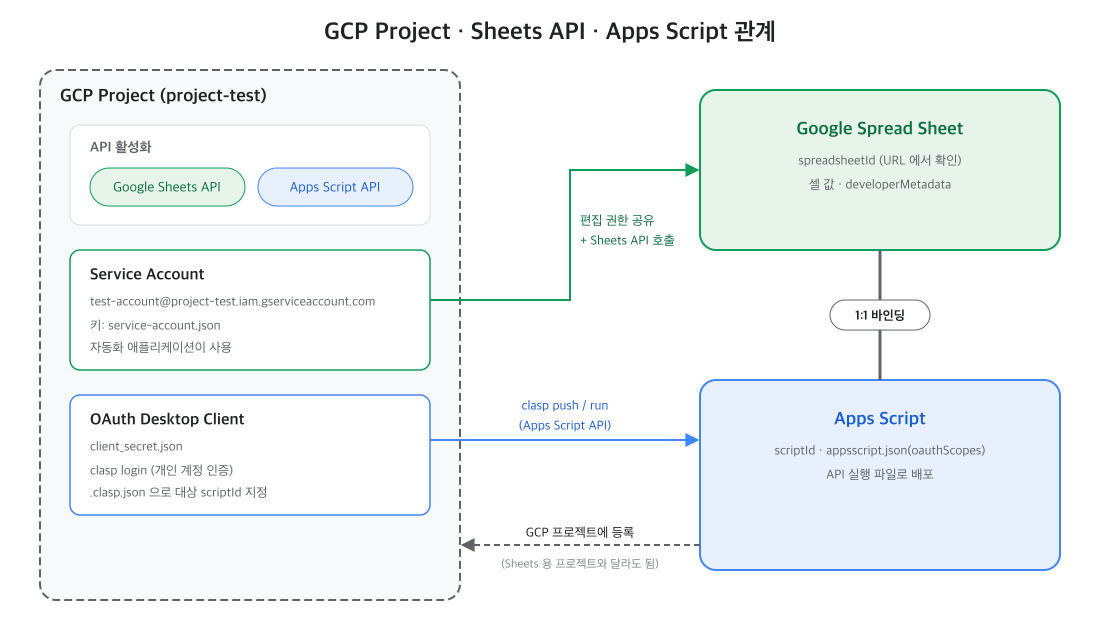
자동화 아키텍쳐
-
위 두 가지 API(Sheets API, Apps Script API)를 이용하여 어떤 자동화 흐름을 만들었는지 간단히 설명합니다.
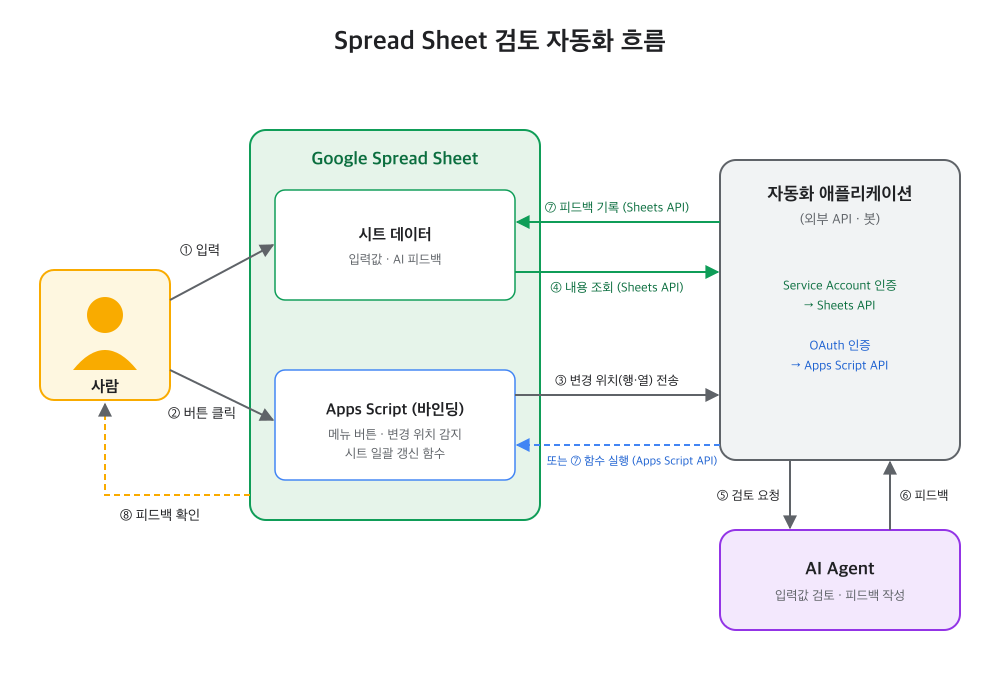
- 사람은 Spread Sheets에 입력합니다.
- Apps Script를 통해 API 호출 버튼을 작성해둡니다. 사람은 입력한 뒤 API 호출하는 버튼을 클릭합니다.
- API를 호출할 때 Apps Script는 사람이 작성한 변경 내용이 어디에 있는지를 확인하여 변경 내용의 위치(colums, rows)를 외부 API에 전송합니다.
- 호출된 외부 API는 입력받은 변경 내용의 위치를 이용하여 Spread Sheet에서 실제 내용을 조회합니다(Sheets API).
- 조회한 내용을 AI에게 전달하여 검토를 지시합니다.
- 검토가 끝난 뒤 피드백 내용을 Sheets에 입력합니다(Sheets API). 혹은 Apps Script의 함수를 실행하여 시트를 일괄 갱신할 수도 있습니다.
- 사람은 AI의 피드백 내용을 Sheets에서 확인 가능합니다.
[참고]